不同设备和操作系统下,查看本机IP地址的方法包括:手机端可通过浏览器搜索获取;电脑端可使用命令提示符或终端程序输入“ipconfig /all”来查找IPv4 Address对应的数字即为本地IP,其他方法如利用Windows系统的网络状态功能、控制面板等也可进行查询,这些操作将展示出机器在网络环境下的重要数据点,如MAC地址和DNS服务器信息等,希望对你有所帮助!
安卓手机通过WiFi设置查看:
- 打开“设置”,进入“Wi-Fi”选项。
- 在已连接的网络中,找到并点击当前连接的网络的右侧的“i”图标或类似的信息标志(通常为蓝色)。
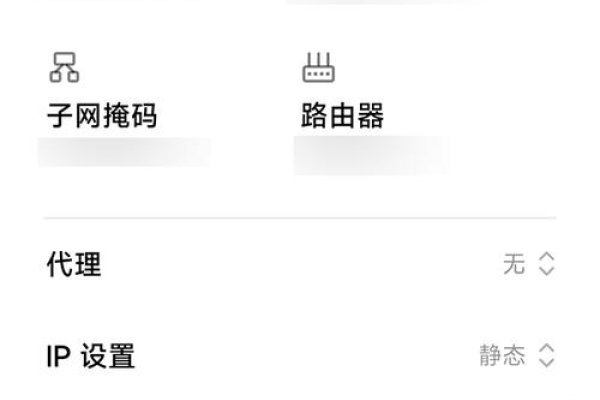
- 进入网络详情页面后,在弹出的界面中找到“IP地址”,下方显示的即为手机的本机IP地址。
iPhone用户可参考以下步骤查询内网IP地址(局域网IP):
- 打开手机上的“设置”。
- 点击底部的WLAN/无线局域网的选项。
- 选择已经连接的Wi-Fi网络旁边的箭头或者更多信息按钮。
- 在出现的详细页面的顶部即可看到内网IP地址。
还可以使用浏览器搜索来获取自己的IP地址:
通过浏览器搜索查询:
- 打开设备自带的浏览器应用如Safari等。
- 在浏览器的搜索栏输入关键词“IP地址查询”。
- 点击搜索结果中的可靠网站进行查询,通常会直接显示你的IP地址信息。
如何查看本机IP地址呢?
除了上述的手机端操作外,电脑端的操作如下所述:
-
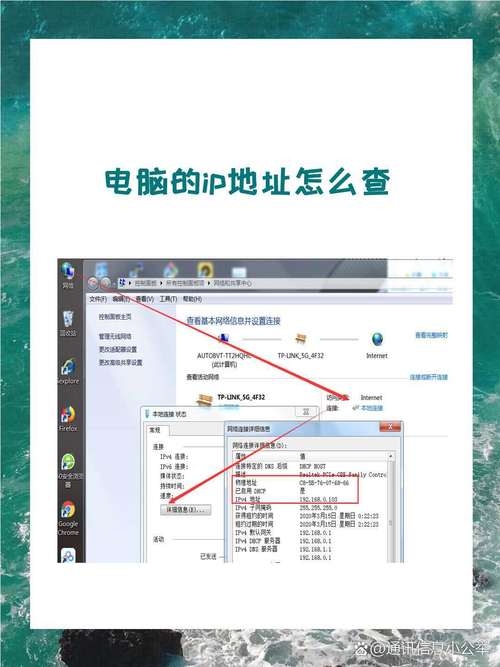
使用命令提示符查看:按下Win+R组合键运行窗口,然后输入cmd回车以打开命令行工具;接着输入
ipconfig /all并按Enter键确认执行,在下方找到IPv4 Address对应的数字就是电脑的本地IP地址了。注意:如果使用的是Mac系统则可以使用终端程序代替命令行工具来进行同样的操作和指令调整。
-
其他方法包括利用Windows系统的网络状态功能、控制面板等进行查找,具体可以单击任务栏最右边的“本地连接”图标或在开始菜单中选择【运行】,再选择相应的路径进行查看,这些方式同样会显示出详细的计算机名称、MAC地址等信息内容。
怎么查看电脑本机的IP地址?
以下是几种常见的查看电脑本机IP的方法:
-
直接从DOS “命令提示符” 中输入
ipconfig /all来获得更全面的网络配置细节及 IP 信息,这将会展示出所有关于该机器在网络环境下的重要数据点比如 MAC 地址、DHCP 服务器名以及 DNS 等服务器的相关信息。 -
利用 Windows 系统内置的功能和方法例如通过控制面板里的网络与共享中心去寻找具体的以太网卡属性从而得到其 IPv4 和 IPv6 的地址信息。(此部分同上)
是不同设备和操作系统下如何查看自己设备的本机IP的操作指南希望对你有所帮助!