Postman是一款流行的API开发和测试工具,支持JSON格式化输出,在线JSON格式化工具有多种选择,如BeJson、JSONLint和JSONCompare等,可满足不同需求,VSCode中可使用快捷键或插件进行JSON文件格式化,推荐使用无广告干扰的在线JSON格式化工具,如tool.hiofd.com/json-viewer/,功能全面易用。
json格式化工具有哪些(JSON格式化输出和解析工具推荐)
Postman是一款流行的API开发和测试工具,它提供了强大的JSON格式化输出功能。在Postman中,您可以发送HTTP请求并查看响应结果,它会自动将JSON数据格式化为易读的形式,方便您查看和分析。
BeJson格式化工具 网址:在线JSON校验格式化工具(Be JSON)优点:提供了多种JSON相关的工具,如格式化、校验、压缩等。支持对JSON数据进行快速处理和查看。缺点:广告较多,可能会影响使用体验。界面设计较旧,拼凑的工具网站,界面风格差异较大不统一。
BeJson格式化工具 网址:在线JSON校验格式化工具(Be JSON)优点:工具多样:提供了丰富的JSON格式化、校验、压缩等工具,满足用户多种需求。缺点:广告较多:在使用过程中,用户可能会遇到较多的广告干扰。界面设计较旧:工具的界面设计相对陈旧,风格不统一,拼凑感较强。
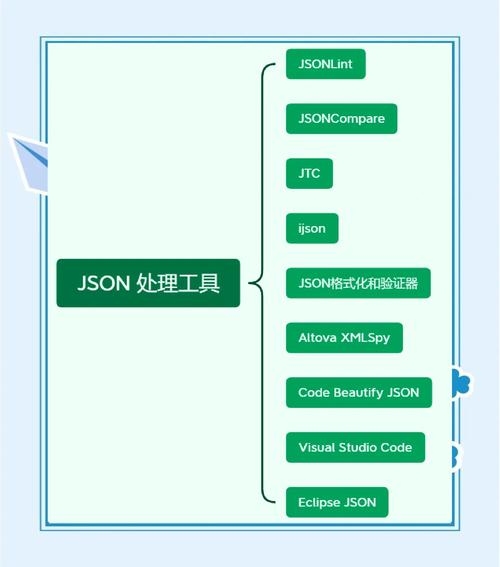
简介:JSONLint是一款面向JSON的在线验证和重新格式化工具。它可以帮助开发人员验证和解析JSON代码,甚至可以将JSON压缩。访问地址:JSONLint 源代码:GitHub JSONCompare 简介:JSONCompare是JSONLint的高级版本,可以直接验证JSON代码,支持批处理文件的上传和验证,还可以比较和合并两个JSON对象。
json格式化工具主要有以下几种:JSON Viewer:简介:一款基于浏览器的JSON查看扩展,可以直接在浏览器中格式化查看JSON。特点:自动格式化并高亮代码,支持快速展开和收起代码,提供多种定制选项。JSON Grid:简介:一款基于Web的JSON格式化工具。
bejson.com:这是一个全面的在线代码操作平台,提供了丰富的JSON格式化功能,使用简单方便。zxjson.com:专门设计的在线格式化工具,操作直观,易于使用,是快速处理JSON数据的不二之选。sojson.com:集JSON格式化、代码格式化等功能于一身,能有效提高代码可读性。
vscode格式化json数据
打开JSON文件:在VSCode中,使用“文件”-“打开”或快捷键Ctrl+O来打开你需要格式化的JSON文件。格式化JSON:使用快捷键:按下Ctrl+Alt+M(Windows/Linux)或对应的Mac快捷键(如果插件支持),即可自动格式化当前打开的JSON文件。格式化后的JSON数据将具有清晰的缩进和换行,便于阅读和调试。
Windows/Linux:Shift + Alt + FMac:Shift + Option + F使用上述快捷键,可以快速格式化当前打开的JSON文件,使其结构更加清晰、易读。相关设置:自动格式化:若希望在保存文件时自动格式化JSON,可以配置VSCode的自动格式化选项。
Editor: Format On Paste:此选项允许在粘贴代码时自动格式化,同样不是必须,但可以根据个人需求选择是否启用。通过修改 setting.json 文件实现:打开 VSCode 的设置,选择右上角的第一个图标进入文件编辑模式,找到并打开 setting.json 文件。
在VSCode的菜单栏中,点击打开设置。搜索并编辑Prettier设置:在设置搜索条中输入“prettier”,找到相关设置并点击“在settings.json中编辑”。
打开VSCode的设置,可以通过点击右上角的齿轮图标选择“设置”,或者直接使用快捷键Ctrl + ,或Cmd + ,。
配置的优先级为当前目录下的.vscode/settings.json优先级高于user中的设置json。VSCode自带格式化程序 以js为例 只有一些普适型的格式化规则,够正常适用。无任何其他格式化插件时执行此格式化程序。
进行JSON格式化的方法
1、打开JSON文件,右键选择“Format Document”或使用快捷键(如Shift+Alt+F)进行格式化。IntelliJ IDEA:打开JSON文件,使用内置的代码格式化功能(通常通过快捷键Ctrl+Alt+L触发)。IDEA也支持通过安装插件来增强JSON处理功能。
2、在线JSON格式化的使用方法 选择在线工具:用户可以在浏览器中搜索“JSON格式化工具”,会出现多个在线工具供选择,如https://jsonformatter.curiousconcept.com/、https://jsonformatter.org/和https://codebeautify.org/jsonviewer等。
3、使用方式:在浏览器中搜索“JSON格式化工具”,然后将JSON数据粘贴到在线工具中进行格式化。优点:无需安装,方便快捷,适用于快速查看和修改JSON数据。JSON Viewer:软件类型:轻量级json格式化软件。使用方式:下载安装后,可以直接将JSON字符串粘贴到软件中进行格式化。
4、Notepad++格式化JSON字符串的方法如下:准备JSON字符串:在电脑上新建一个txt文档,将需要格式化的JSON字符串复制到该文档中。打开Notepad++:右键单击该txt文件,在右键菜单中选择“使用Notepad++打开”。打开插件管理器:在Notepad++主界面中找到“插件”菜单,并点击。
5、缩小(美化)JSON(可选):如果你需要将格式化后的JSON数据重新缩小(即去除多余的换行和缩进),可以使用Alt+M(Windows/Linux)或对应的Mac快捷键。这通常用于在需要将JSON数据作为字符串嵌入到其他代码或配置文件时。
JSON在线格式化
BeJson格式化工具 网址:在线JSON校验格式化工具(Be JSON)优点:提供了多种JSON相关的工具,如格式化、校验、压缩等。支持对JSON数据进行快速处理和查看。缺点:广告较多,可能会影响使用体验。界面设计较旧,拼凑的工具网站,界面风格差异较大不统一。
JSON在线格式化工具推荐 在处理复杂的JSON数据时,一个高效且易用的JSON格式化工具是开发者的得力助手。这里推荐一款无广告、页面简洁的在线JSON格式化工具,其地址为:https://jsonnew.com。工具特点 界面简洁:该工具界面设计简洁明了,没有多余的广告干扰,用户可以专注于JSON数据的处理。
用户可以在浏览器中搜索“JSON格式化工具”,会出现多个在线工具供选择,如https://jsonformatter.curiousconcept.com/、https://jsonformatter.org/和https://codebeautify.org/jsonviewer等。粘贴JSON数据:选择一个在线工具后,用户需要将需要格式化的JSON数据粘贴到工具的输入框中。
综上所述,tool.hiofd.com/json-viewer/ 是一个功能全面且易用的在线JSON格式化可视化工具。它支持快捷操作、图形化视图展示、树状视图展示、搜索功能、导入导出功能、图形化视图截图以及全屏化切换等。这些功能使得该工具成为处理JSON数据的得力助手。
有没好用的在线json格式化工具?
有好用的在线JSON格式化工具,以下是几款推荐的在线JSON格式化工具,它们各有特点,可以根据个人需求选择:BeJson格式化工具 网址:在线JSON校验格式化工具(Be JSON)优点:提供了多种JSON相关的工具,如格式化、校验、压缩等。支持对JSON数据进行快速处理和查看。缺点:广告较多,可能会影响使用体验。
bejson.com:这是一个全面的在线代码操作平台,提供了丰富的JSON格式化功能,使用简单方便。zxjson.com:专门设计的在线格式化工具,操作直观,易于使用,是快速处理JSON数据的不二之选。sojson.com:集JSON格式化、代码格式化等功能于一身,能有效提高代码可读性。
超级好用的JSON格式化可视化在线工具:tool.hiofd.com/json-viewer/ 该在线JSON工具功能强大且全面,非常符合开发者的需求。以下是对其功能的详细介绍:支持快捷操作:清空:一键清空当前编辑框中的内容,方便重新输入或粘贴新的JSON数据。复制:可以快速复制当前编辑框中的JSON数据,便于在其他地方使用。