本文介绍了在VMware虚拟机上安装GHO系统的步骤,首先创建虚拟机并准备环境,获取可靠的GHO镜像文件;接着准备好必要的工具与原料如带有U盘启动功能的VMware Workstation软件等;然后开始安装过程包括挂载ISO到虚拟光驱、制作可引导U盘(如果需要)以及运行Ghost程序恢复系统映像至硬盘分区中,注意选择最新版的vmware和ghost版本以避免兼容性问题并注意操作细节处理避免失败结果的出现。
-
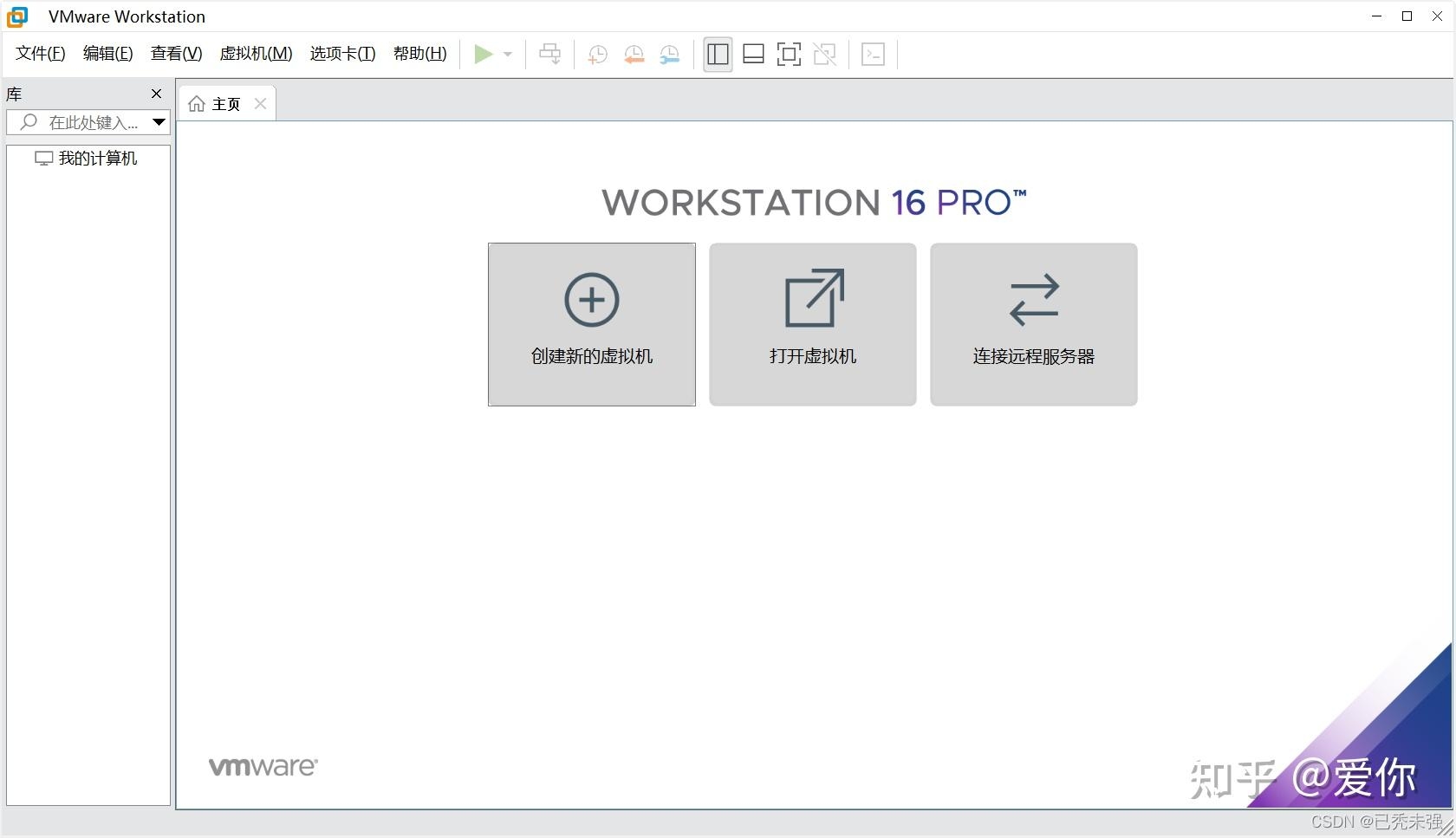
创建虚拟机并准备环境 - 打开VMware,点击【创建新虚拟机】,选择典型推荐配置,在操作系统选择界面勾选“稍后安装操作系统”,以Windows XP为例,设置好虚拟机名称和存储路径,磁盘类型建议选为将虚拟磁盘拆分成多个文件的方式来完成虚机的初步建立。
-
获取GHO镜像文件 - 确保所获取的GHO镜像来源可靠且版本与目标虚拟机系统匹配(如32位或64位的Win7/Win10)。
-
准备工具及原料 - 需要有装有U盘启动功能的WINPE系统的VMware Workstation软件、Ghost系统ISO或者*.gho文件等。
-
开始安装 - 将包含GHO镜像文件的ISO挂载到虚拟光驱中;然后开启虚拟机进行操作系统的安装过程,如果需要使用U盘作为引导介质的话,则需先制作一个可启动的U盘并将其插入物理主机上。
-
在完成上述步骤之后,按照提示逐步执行ghost备份系统的恢复流程即可开始安装,具体来说就是运行ghost程序来还原之前保存的系统映像至硬盘分区当中去的过程。
注意:由于vmware对某些版本的ghost存在兼容性问题,因此请尽量选用最新版的vmware以及支持其特性的ghost版本来避免潜在问题发生,同时也要留意一些细节上的处理比如不要提前设定活动分区等等以免影响后续的操作进程导致失败结果出现。
其他注意事项和建议:
- 请务必保证下载的文件是完整无损并且没有病毒木马之类恶意程序的干扰破坏行为产生过的情况再行使用否则可能会造成无法预料的后果甚至数据丢失风险增加等问题发生概率上升情况加剧现象严重化等情况出现!
- 如果遇到任何困难可以尝试寻求专业人士帮助解决也可以查阅官方文档了解更多关于该产品功能特点和使用方法等信息以便于更好地利用它为自己服务带来便利性提升生活质量水平等方面做出贡献价值所在之处体现出来哦~!