迈克菲服务器繁忙,关于win10下麦克菲软件的卸载问题,若不需要该软件可将其卸载并安装其他杀毒软件以防病毒入侵风险;同时提供关闭McAfee弹窗提示的方法和建议取决于个人需求而定,但操作前需了解影响并做好风险评估准备。
如果不需要,可以卸载,安装其它的杀毒软件是可以的,但如果电脑中只有麦克菲一款杀毒软件时,直接卸载会导致病毒和木马的入侵,在卸载之前建议先使用其他的杀毒软件进行全面保护。
如何判断是否需要卸载麦金费?
- 如果还在试用期内且下载速度正常,可能是当前更新处于高峰期或网络问题导致的延迟。
- 当笔记本在更新迈克菲后出现黑屏并弹出系统配置对话框时,首先尝试通过强制重启进入高级恢复界面,长按电源键关机并在多次开机之后可能会看到高级恢复界面的提示信息。
迈克菲安装更新的情况分析
- 是否仍在可用期内以及下载速度的问题可能需要联系客服咨询具体原因。
- 进入高级恢复界面的方法通常是通过长按电源键进行强制重启操作,经过多次尝试后,一般能够成功进入该界面。
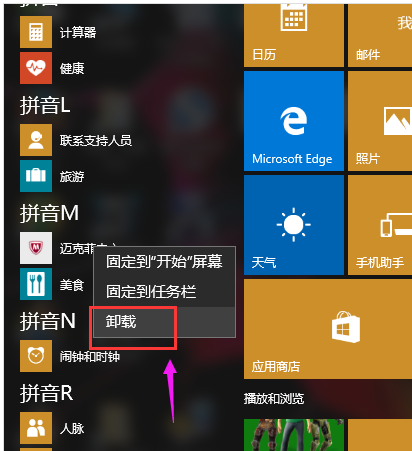
- 在找到McAfee程序后,可以通过右键点击图标选择“卸载”选项来关闭弹窗广告或其他相关服务,同时也可以搜索对应的Service编号查找相应的停止服务命令来进行手动停止服务。
关于如何关闭弹窗提示?
对于如何在Windows系统中关闭McAfee弹出的弹窗提示,有以下几种方法供参考:
- 考虑是否是网速慢导致总是显示为0%,此时可以考虑暂时忽略这些消息或者稍后再处理它们。
- 可以采取以下步骤寻找和管理相关的服务并进行停用:打开控制面板中的管理工具;然后依次查看Services列表中找到与McAfee有关的Service项;最后右键点击该项选择Stop停止该服务即可达到目的。
- 对于已经确定要完全删除McAfee的情况,还可以按照官方提供的修复方案进行处理以彻底关闭弹窗广告等自启动功能,具体的卸载流程包括定位到McAfee的程序文件夹、应用修复方案或者直接搜索对应的服务名称并执行停止服务的操作。
按下键盘Win+R快捷键调出运行窗口输入services.msc并按回车确认可找到与服务相关的设置菜单;再比如可以直接搜索McAfee Service并选中它然后点击右下方的禁用按钮来实现对它的停用操作。
总结和建议:
总体来说取决于个人需求而定 ,如果您确实不再需要一个额外的安全防护措施并且希望释放一些资源,那么可以选择卸载麦金费,但请注意在进行任何操作前确保了解其影响并对可能的风险有所准备,您也可以通过检查是否有其他防病毒软件的自动订阅提醒来确定是否付费了以便及时续订服务和升级产品特性,请根据自己的实际情况做出决策并根据官方的指导说明来完成整个过程以确保安全和有效性。