本机IP无法Ping通困扰,可检查网络连接及路由器设置,必要时联系网络管理员。
在日常的网络维护工作中,我们经常会使用Ping命令来检测网络连接的通畅性,有时我们可能会遇到本机IP无法Ping通的情况,这给我们带来了不小的困扰,本文将探讨本机IP无法Ping通的原因及解决方案。
关键词解析
在本篇文章中,我们将重点关注以下关键词:本机IP、Ping不通,我们将围绕这些关键词展开论述。
本机IP无法Ping通的原因分析
- 本地防火墙设置:防火墙可能阻止了ICMP(Internet Control Message Protocol)协议的数据包,导致无法Ping通本机IP。
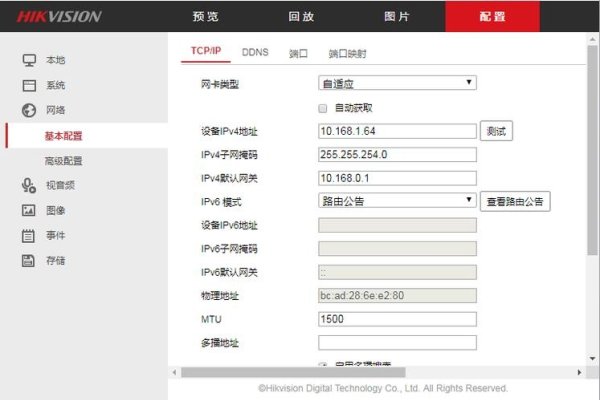
- IP配置问题:IP地址配置错误或冲突可能导致无法Ping通本机IP。
- 网络驱动程序问题:网络驱动程序异常或损坏可能导致网络连接问题,从而导致无法Ping通本机IP。
- 操作系统设置:某些操作系统设置可能限制了ICMP流量的传输,导致无法Ping通本机IP。
解决方案
针对上述问题,我们可以采取以下措施来解决本机IP无法Ping通的问题:
- 检查防火墙设置:确保防火墙允许ICMP协议的数据包通过,在Windows系统中,可以通过“Windows Defender防火墙”进行设置。
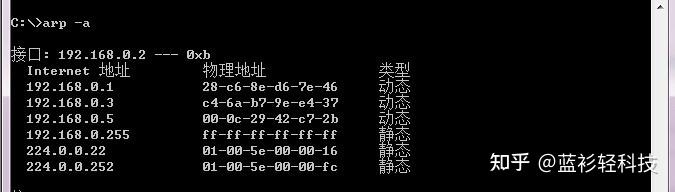
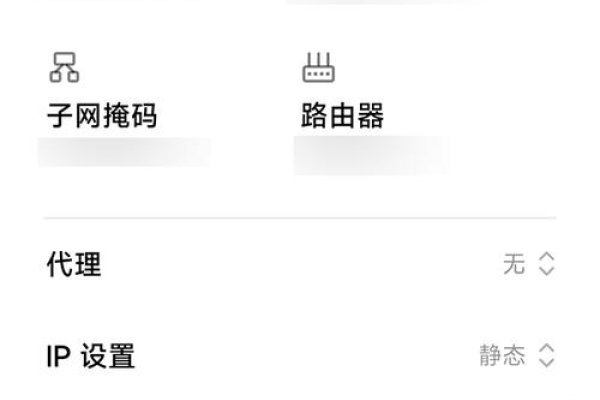
- 检查IP配置:确保本机IP地址配置正确,无冲突,可以通过“ipconfig”命令查看IP配置信息。
- 检查网络驱动:检查网络驱动程序是否正常,如有异常或损坏,请尝试重新安装或更新网络驱动程序。
- 检查操作系统设置:确保操作系统没有限制ICMP流量的传输,在Windows系统中,可以在“控制面板”中的“Windows Defender防火墙”中查看相关设置。
实际操作步骤
以下是解决本机IP无法Ping通的实际操作步骤:
- 打开“运行”窗口,输入“cmd”进入命令提示符界面。
- 输入“ipconfig”命令查看本机IP地址及其他网络配置信息。
- 检查防火墙设置,确保ICMP协议的数据包可以通过。
- 检查网络驱动,如有异常或损坏,请尝试重新安装或更新。
- 尝试Ping本机IP地址,如仍无法Ping通,请检查操作系统设置。
本机IP无法Ping通的问题可能由多种原因导致,包括防火墙设置、IP配置问题、网络驱动问题和操作系统设置等,通过本文介绍的解决方案,我们可以有针对性地解决这些问题,恢复本机的网络连接,在实际操作过程中,请根据实际情况选择合适的方法进行操作。